花火大会に行くとで綺麗な夜の大輪の花を綺麗に撮影したい衝動に駆られませんか。
だけど一眼レフでの撮影は高いしプロっぽいのでイヤ。
ポケットに入っているスマホで撮影したいという人向けの記事です。
簡単に言えば撮影できる機種とできない機種が現時点で混在している状態です。
最新のiPhone 17シリーズにも「カメラコントロール」が搭載されているので(iPhone 16以降の機能)、露出やズームを素早く調整でき、花火撮影が少し楽になります。
- ナイトモードはオフ(花火だと不自然に明るく/ブレる)。フラッシュもオフ
- ライブフォトで撮る → あとで「長時間露光」にすると光の軌跡がキレイ(連写でもOK)
- とにかく固定! スマホ三脚 or 柵に巻ける三脚で勝負が決まる
この記事はiOS 26のカメラアプリを前提に書いています。表示名はiOSの更新で変わることがあります。
一枚のキレを狙うならライブフォトはオフ、光の軌跡を伸ばしたいならオンにして後から長時間露光、と使い分けると失敗しません。
iPhoneで花火が「ブレる・暗い・白飛び」する原因と直し方
「撮れない」と感じる失敗はだいたいこの3つ。原因と対策をセットで押さえれば一気に変わります。
①ブレる・ボケる → 原因は手ブレ
夜はシャッターが遅くなり、わずかな手の揺れで全部ブレます。
固定がすべて。三脚で固定し、画面タップではなくリモコン or タイマーで切る(触ると揺れる)。
柵に巻きつけられるタイプなら場所も選びません。

②暗い・何が写ってるか分からない → ナイトモードの誤作動
ナイトモードは花火の明るさで自動調整が暴れて、不自然or被写体ブレに。
ナイトモードOFF・フラッシュOFFにして明るさ(露出)は画面長押し→指で下げ、花火の光を活かしましょう。
③白飛び・真っ白 → 露出オーバー
露出を少しマイナスに。明るさは花火自身に任せるイメージで撮ると、色がしっかり残ります。
もっと上手く撮るための小ワザ
設定を変えるだけで歩留まりが上がる小ワザです。
- 写真モードは24MPにしておくと精細に残せます(バーストやナイトモード作動時は12MPで記録されます)
- 打ち上がる光の筋を見て、開ききる直前にシャッターを切ると中心を外しません
- 迷ったらバースト。シャッターを長押しした連写から、あとで当たりを選べます
- 指のブレが気になるならセルフタイマー3秒にしておくと安定します
- 花火が近すぎて入り切らない時は0.5xの超広角に切り替えます
- 4K動画で回しておいて、あとから静止画を切り出す手もあります
撮影がもっとラクになるおすすめグッズ
設定を頑張る前に、まず「固定する道具」をそろえると成功率が段違いです。
固定したらなるべく触らないようにしつつ撮影するためにリモコンは必要です。

手持ちで作成したい場合はジンバルが必要です。
手ブレが気になる人は必須アイテムです。
花火が近すぎてうまく撮影できない場合は広角レンズにできるので使ってみるのも良いと思います。
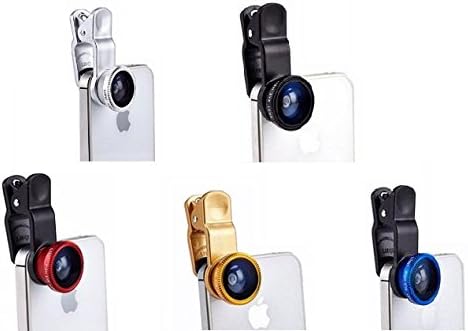
花火撮影について
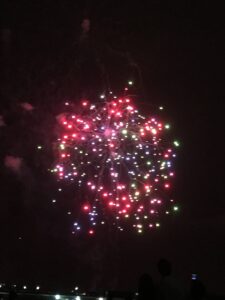
花火をカメラに収めるのは地味に難しいです。
夜なのに花火自体が明るいので露出オーバーになってしまうのが主な原因です。
普通にiPhoneで撮るとこんな感じの残念写真になってしまいます。
こちらは一眼レフの撮影です。
だけど下の写真みたいにスマホで写真撮影できたらな思う人は多いと思います。
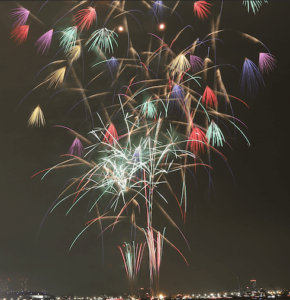
この写真を撮るために使った一眼レフの機材はこの4つです。
- EOS RP
- Kenko NDフィルター PRO1D プロND4 (W) 82mm 光量調節用
- Canon 単焦点広角レンズ EF-S24mm F2.8 STM APS-C対応
- Manfrotto 三脚 Befreeアドバンス カーボン 4段
この装備で撮影しています。
しかしこの大量の装備を持たずにiPhoneで似たような写真が撮れると聞いたら心が躍りませんか。
iPhoneを使って手軽にいい感じの撮影してみたい人必見です。
撮影は一部の機種についている「カメラコントロール」か「ナイトモード」を活用してください。
iphoneのカメラモード対応機種
最新のiPhone 17シリーズには各種カメラモードが搭載されており、花火撮影に向いています(「カメラコントロール」はiPhone 16以降に対応)。
- iPhone 17
- iPhone Air
- iPhone 17 Pro
- iPhone 17 Pro Max
- iPhone 16
- iPhone 16 Plus
- iPhone 16 Pro
- iPhone 16 Pro Max
iPhone 16・17シリーズは複数の撮影モードを使い分けて花火撮影が可能です。
- カメラコントロール(iPhone 16以降)
- アクションモード(iPhone 14以降)
- シネマティックモード(iPhone 13以降)
- オーディオミックス(iPhone 16以降)
- フォトグラフィックスタイル(iPhone 13以降)
一部のモードは古い機種でも使用可能です。
新しいモードでの詳細設定
カメラコントロール: 露出やズームを素早く調整可能で、花火の光跡を強調するために露出をやや下げると効果的。
アクションモード: 動画撮影時に手ブレ補正を強化し、手持ち撮影で花火の動きを滑らかに捉える。
シネマティックモード: 人物と花火を一緒に撮影する際に背景をぼかし、映画的な効果を追加。
オーディオミックス: 動画で花火の音を強調し、観客の声を抑える設定を選択。
フォトグラフィックスタイル: 撮影後、花火の色やコントラストを調整して鮮やかさを強調。
1. カメラコントロール
花火の光跡を自在に操るiPhone 16シリーズの「カメラコントロール」ボタンは使いやすい。
暗い花火大会の現場でも設定を素早く調整できる便利な機能。
花火の光跡を強調して、幻想的な写真を撮りましょう。
設定方法(iPhone 16シリーズのみ)
- カメラアプリを起動:標準のカメラアプリを開き、写真モードを選択
- カメラコントロールボタンを使う
- 右側面のカメラコントロールボタンを軽く押して、ズームや露出の調整画面を表示
- 露出調整:花火の光跡を際立たせるため、露出をやや下げる(スライダーを左に)。明るすぎる花火を抑え、鮮明な光の線を捉えます
- ズーム調整:遠くの花火を大きく撮りたい場合、1xから2x程度にズーム(スライダーを右に)。iPhone 16 Proなら5x光学ズームも活用可能
- フォーカスロック:花火が打ち上がる空にフォーカスを合わせ、画面を長押しして「AE/AFロック」を設定
- ピントがずれないように固定。
- 三脚推奨:ナイトモードが自動でオンになるので、手ブレ防止に三脚やジンバルを使用
コツ
- 露出を下げすぎると花火が暗くなるので、-0.5~-1.0EV程度で試し撮り
- ズームは画質劣化を避けるため、Proモデルの光学ズーム(5x)を活用
- 試し撮りで花火の明るさや光跡のバランスを確認し、微調整
2. アクションモード
手持ちでブレずに花火動画を撮影アクションモードは、動画撮影時の手ブレ補正を強化。
手持ちでも滑らかな花火の動きを捉えたいときに最適です。
設定方法(iPhone 14以降)
- カメラアプリでビデオモードを選択:カメラアプリを開き、「ビデオ」をタップ
- アクションモードをオン
- 画面右上の「アクションモード」アイコン(走る人のマーク)をタップしてオン
- 設定 > カメラ > ビデオ撮影で「アクションモード低光量」を有効にすると、暗い環境でも明るく撮影可能
- 解像度とフレームレート
- 設定 > カメラ > ビデオ撮影で「4K/60fps」を選択。花火の細かい動きを高画質で記録
- アクションモードは2.8K/60fpsが上限の場合もあるので、明るさ重視なら「1080p/60fps」を選択
- 撮影姿勢:iPhoneを両手でしっかり持ち、肘を体に近づけて安定させる
コツ
- アクションモードは手ブレ補正が強い
- 視野が狭くなるので花火全体をフレームに収めるよう少し離れた位置から撮影にむいています
- 暗い環境では「低光量」設定をオンにし、明るさを確保
- 三脚がなくても安定した動画が撮れるが、動きながら撮影する場合はゆっくり動く
3. シネマティックモード
人物と花火を映画的に撮影シネマティックモードは、背景の花火をぼかして人物を際立たせる動画モード。
花火大会での思い出をドラマチックに残したいときにぴったり。
設定方法(iPhone 13以降)
- シネマティックモードを選択:カメラアプリで「シネマティック」をタップ
- フォーカス設定
- 人物にタップしてフォーカスを合わせ、背景の花火を自動でぼかす
- 撮影後にフォーカスを変更可能(編集時に別の人物や花火にフォーカスを移せる)
- 解像度とフレームレート
- 設定 > カメラ > シネマティックビデオ撮影で「4K/30fps」を選択。花火の滑らかな動きと高画質を両立
- 露出調整:花火が明るすぎる場合、画面をタップして露出スライダーを下げ、人物と花火のバランスを調整
- 編集:撮影後、写真アプリで「シネマティック編集」を使い、ぼかし具合やフォーカスポイントを微調整
コツ
- 人物と花火の距離が近い場合、ぼかし効果が強まりすぎるので、5~10m程度離れる
- 花火の光で人物が暗くなる場合は、露出を少し上げて顔を明るく
- 撮影後にフォーカスを花火に切り替えて、異なる雰囲気の動画を楽しむ
4. オーディオミックス
花火の爆音を臨場感たっぷりに花火の「ドーン」という音を強調して、観客の声を抑えた動画が撮影可能。
オーディオミックスで臨場感のある動画が作れます。
設定方法(iPhone 16シリーズのみ)
- ビデオモードで撮影:カメラアプリで「ビデオ」または「シネマティックモード」を選択
- オーディオミックス設定
- 撮影後に写真アプリで動画を開き、「編集」をタップ
- 「オーディオミックス」を選択し、「環境音優先」を設定。花火の爆音を強調し、観客の声や雑音を抑える
- マイクの向き:iPhoneを花火の方向に向けて撮影し、音をクリアに録音
- 外部マイク(オプション):高音質を求める場合、Lightning接続の外部マイクを使用
コツ
- 観客の多い場所では「環境音優先」が効果的。逆に、仲間との会話を残したい場合は「ボイス優先」を試す
- 風切り音を防ぐため、風向きに注意してiPhoneを持つ
- 撮影前にテスト録音し、花火の音量とバランスを確認
5. フォトグラフィックスタイル
花火の色を鮮やかにカスタマイズフォトグラフィックスタイルを試してみましょう。
撮影後の編集で花火の色やコントラストを調整可能
鮮やかな花火写真を簡単に作れます
設定方法(iPhone 13以降)
- 撮影時にスタイルを設定
- カメラアプリの写真モードで、画面右上の「スタイル」アイコンをタップ
- 「ビビッド」または「ウォーム」を選択し、花火の赤、青、緑を強調
- 撮影後の編集
- 写真アプリで撮影した花火写真を開き、「編集」をタップ
- 「フォトグラフィックスタイル」を選択し、コントラストや明るさを調整。たとえば、「ビビッド」で色を強調し、コントラストを上げて光跡を際立たせる
- ナイトモードとの併用:ナイトモードで撮影した写真に適用すると、暗い背景とのコントラストがより鮮明に
コツ
- 「ビビッド」は花火の派手な色を引き立て、「ウォーム」は温かみのある雰囲気
- 編集時にシャドウを少し上げると、暗い部分のディテールが復元され花火の背景が美しい
- SNS投稿用なら、彩度を高めに設定して目を引く写真に
注意点と準備
- バッテリー管理:4K動画やナイトモードはバッテリー消費が大きいので、モバイルバッテリーで撮影前にフル充電
- 秋開催の花火大会も増えています。夜は冷えるとバッテリーの減りが早くなるので、モバイルバッテリーは夏以上に効きます
- ストレージ確認:Apple ProRAWや4K動画は容量を多く使うので、ストレージを事前にチェック
- 三脚で安定感:カメラコントロールやナイトモードの長時間露光では、三脚やジンバルが必須
- 手持ち撮影:アクションモードを活用。
- 試し撮り:花火大会前に設定を試し、露出やフォーカスのバランスを確認
iphoneのナイトモード対応機種
iPhoneのカメラアプリにはナイトモードやカメラコントロール機能が搭載されています。
このナイトモード搭載の機種なら花火撮影が可能となります。
iPhoneのナイトモード対応モデルなら、夜を自動的に検知しきれいな写真を撮ってくれます。
ナイトモード対応の機種は下記の機種です。
ナイトモード対応の機種一覧
- iPhone 17
- iPhone Air
- iPhone 17 Pro
- iPhone 17 Pro Max
- iPhone 16
- iPhone 16 Plus
- iPhone 16 Pro
- iPhone 16 Pro Max
- iPhone 15
- iPhone 15 Plus
- iPhone 15 Pro
- iPhone 15 Pro Max
- iPhone 14
- iPhone 14 Plus
- iPhone 14 Pro
- iPhone 14 Pro Max
- iPhone 13
- iPhone 13 mini
- iPhone 13 Pro
- iPhone 13 Pro Max
- iPhone 12
- iPhone 12 mini
- iPhone 12 Pro
- iPhone 12 Pro Max
- iPhone 11
- iPhone 11 Pro
- iPhone 11 Pro Max
ナイトモードでの撮影
暗い場所ではカメラが自動的にナイトモードに切り替わります。
この機能の使用中にディスプレイの上部にあるナイトモードのアイコンが黄色くなります。
赤枠の部分の時間が手持ちと固定で変化します。
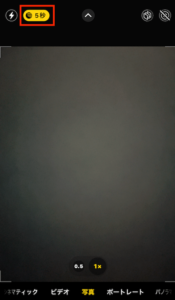
*手持ちだと撮影時間が減ってしまうので、三脚やジンバルで固定する必要があります。
三脚の場合
足がふにゃふにゃ曲がるものは手すりなどに巻き付けて使うことができるので便利です。

一眼レフやコンデジ兼用で使いたい人は少ししっかりした物を利用しましょう。
足がしっかりしていないとカメラの重さで倒れてしまいます。

できるだけ安くしたいのなら100均で3脚を買うのも手です。
スマホが置けて固定できていれば良いのです。
手持ちにすると撮影時間が短くなってしまうので、美しい流し花火が撮影しにくいので注意が必要です。
手持ちの場合
三脚が使用できない場面もたくさん出てくると思います。
そこで必要になるのがジンバルという手ブレを防ぐ装置です。
ジンバルなら動画撮影や、花火撮影や自撮り可能なのにお値段もお手頃価格です。

自撮りをしないのであれば自撮り棒がないモデル「DJI Osmo Mobile 8」です。
自撮り棒の部分がないので、その分軽量です。

ジンバルを持っていれば三脚の機能だけでなく基本的な事はできますし、歩きながらの動画撮影も可能になります。
混雑する河川敷で手持ち撮影を強いられる場合はかなり役に立ちます。
ナイトモードの詳細設定
ナイトモードを使うのは理解できたけどもう少し詳しい設定が知りたい人も多いと思います。
そこで設定方法を考えてみました。
- フィルターをビビットに変更する
- ナイトモードをONにする
- スマホを動かないように固定する
- 花火の開く中心にピントを合わせてAFロック状態にする
- 試し撮りをして明るさの調整をする
- ナイトモードの撮影時間(綺麗に流したい場合)を調整する
- 撮影後に編集で彩度調整(+20前後)をして自然な流れを表現する
基本的にこの設定でいじれば良い感じに撮影が可能です。
iphoneを購入する方法
新しいiphoneは10万を超えるものが多く結構お高いと感じます。
アップグレードをするにしても予算的な問題を抱えている人が多いと思います。
そこで中古の出番です。
ここ最近中古スマホの需要が高まっており、未使用で中古として出ているものも多くあります。
本体が高すぎると感じる人は中古を検討してみてください。
中古には抵抗がある
中古に抵抗がある人もいると思います。
そんなあなたにはAmazonで取扱のある整備済み品をお勧めします。
整備品はアップルが1度中古のスマホを回収し工場で悪い部品を交換して売り出している商品です。
外装が新品に交換されている事も多く、ほぼ新品のような外観の商品も多数存在します。
整備済み品として出品されていますが、タイミングによって商品が変わるデメリットがあります。
ナイトモード非対応機種の場合
人気のiPhone SEシリーズはナイトモードがありません。
残念ながら一眼レフのカメラに頼るかナイトモードが使える機種に変更するしかありません。
非対応機種の場合は「タイムラプス」「スロー」「ライブモード」で撮影するのが良いと思います。
タイムラプスの活用
タイムラプスなら手持ちでも一応撮影可能です。
近場にいる場合はなるべく三脚やジンバルなどで固定できる綺麗に撮影ができます。
三脚固定のタイムラプスはこんな感じです。
手持ちのタイムラプスはこんな感じになります。
個人的には揺れてない方が好きなので、三脚使って固定しての撮影をお勧めします。
ライブモードの活用
夜間撮影のお供と言っても過言ではないライブモードも活用してみてください。
ハリポタのような動く花火写真が撮れるのでこれは面白いと思います。
設定としては「少し暗め」「手ブレを極力抑える」これだけです。
撮影後にLiveモード→ループにするだけです。
人物と花火というのも面白いので、こだわってみたい人はトライしてみてください。
あわせて読みたい記事
真夏の花火大会は持ち物が意外と必要です。
手ぶらで行くと結構後悔するので、最低限必要なものとあると便利なものをまとめました。
何を持っていけばいいかよくわからない人は必見です。
まとめ
iPhoneで花火を撮影するにはカメラモードかナイトモードを推奨します。
撮影は三脚やジンバルなど固定できる道具を使用するとタイムラプスは綺麗になります。
ナイトモード非対応の機種はタイムラプス、スロー、ライブ撮影が綺麗に撮影可能です。
それではよい花火ライフをお楽しみください。
コメント